캡쳐 제어 로그
이 페이지에서는 캡쳐 제어 로그 데이터 테이블의 각 요소와 상세 페이지 기능에 대해 설명합니다.
모니터독 에이전트의 캡쳐 로깅 기능 통해 사용자가 사용중인 디바이스에서 발생하는 캡쳐 동작 및 프로그램을 관찰·기록하며, 이 페이지에서 모든 로그를 확인할 수 있습니다.
키보드 캡처와 캡처 프로그램, 두 가지 유형의 이벤트를 감지합니다. 이벤트가 감지되면 캡처 동작 또는 프로그램 실행은 차단되며, 조직 및 사용자별로 설정된 정책에 따라 로그가 기록됩니다.
Q. 캡쳐 커멘드와 캡쳐 프로그램은 어떻게 관리되나요?
A. 캡처 커맨드는 모니터독 팀에서 관리하는 사전 설정 목록에 따라 제어됩니다. 캡처 프로그램은 모니터독에서 기본으로 등록한 프로그램과 관리자가 직접 추가한 프로그램을 기반으로 제어됩니다.
추가하고 싶은 캡처 커맨드가 있다면 모니터독 팀에 요청해 주세요. 프로그램을 추가하려면 [설정 → 금지 프로그램 → 신규 금지 프로그램 등록] 메뉴에서 직접 등록할 수 있습니다.
로그 테이블
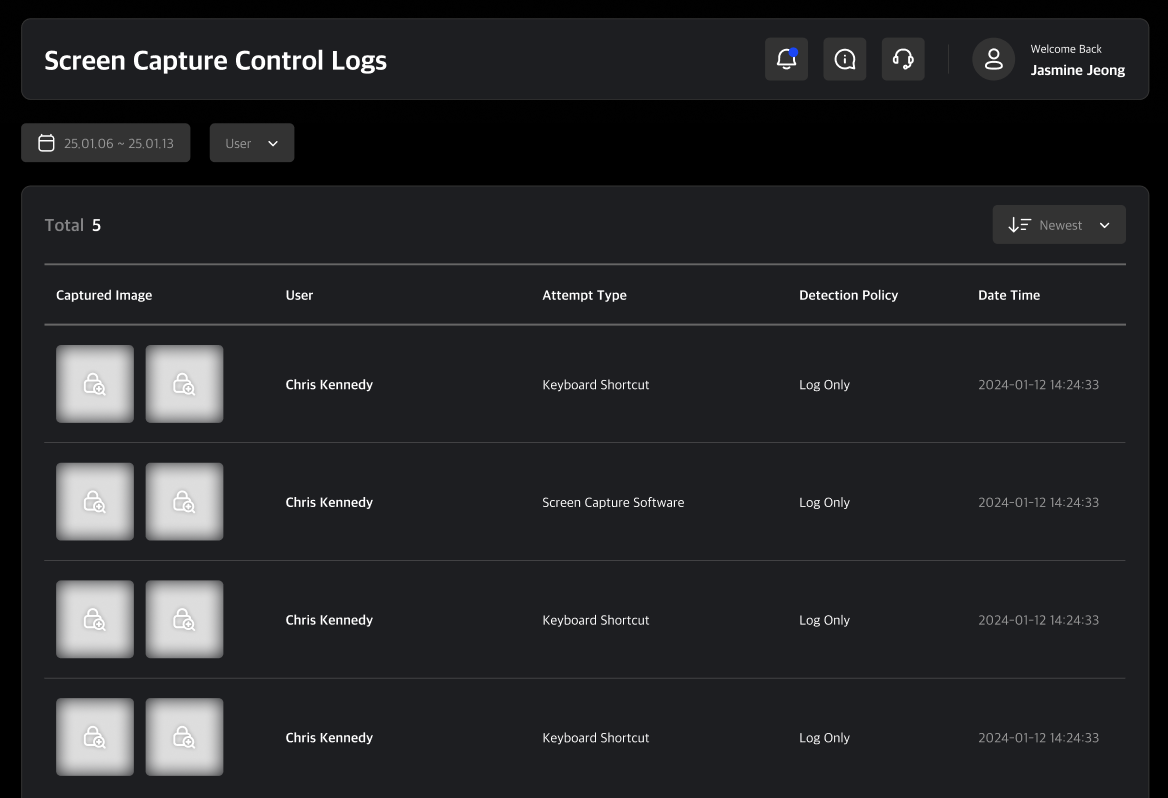
기록된 로그를 확인할 수 있습니다. 스크린 캡쳐 이미지와 웹캠 이미지 한장씩 확인할 수 있으며, 로그에 대한 간략한 정보를 포함하고 있습니다.
로그 상세 페이지
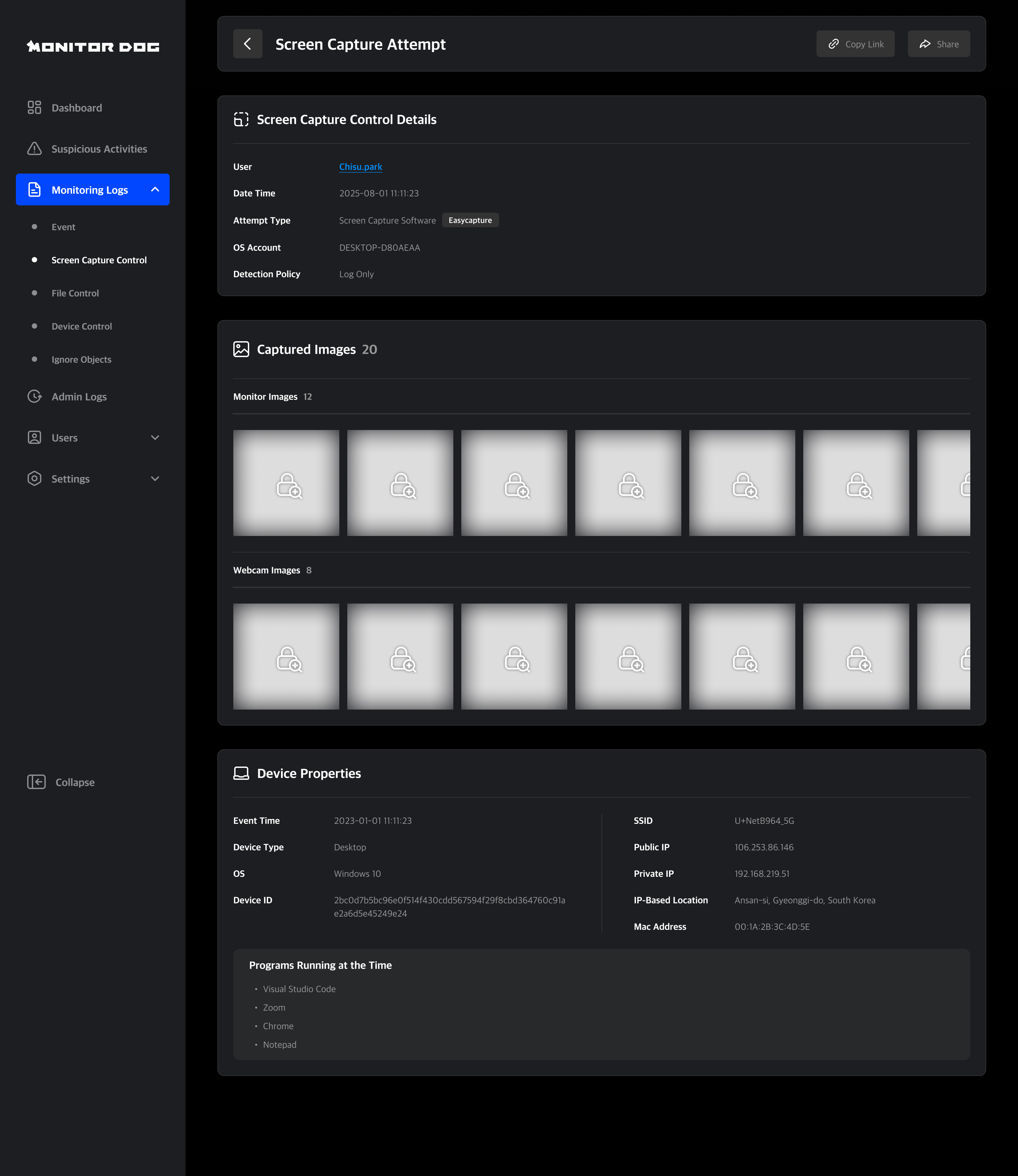
캡쳐 로그 테이블에서 로그 클릭시 상세 페이지로 이동합니다. 로그 상세 정보를 확인할 수 있으며 다른 관리자에게 로그를 공유를 할 수 있습니다.
시도 유형
사용자가 어떤 방식으로 화면 캡처를 시도했는지를 나타냅니다. 키보드 단축키를 이용한 캡처와 캡처 프로그램을 이용한 두 가지 유형이 있으며, 키보드 캡처인 경우에는 사용된 캡처 명령이, 캡처 프로그램인 경우에는 해당 프로그램명이 표시됩니다.
이벤트 이미지
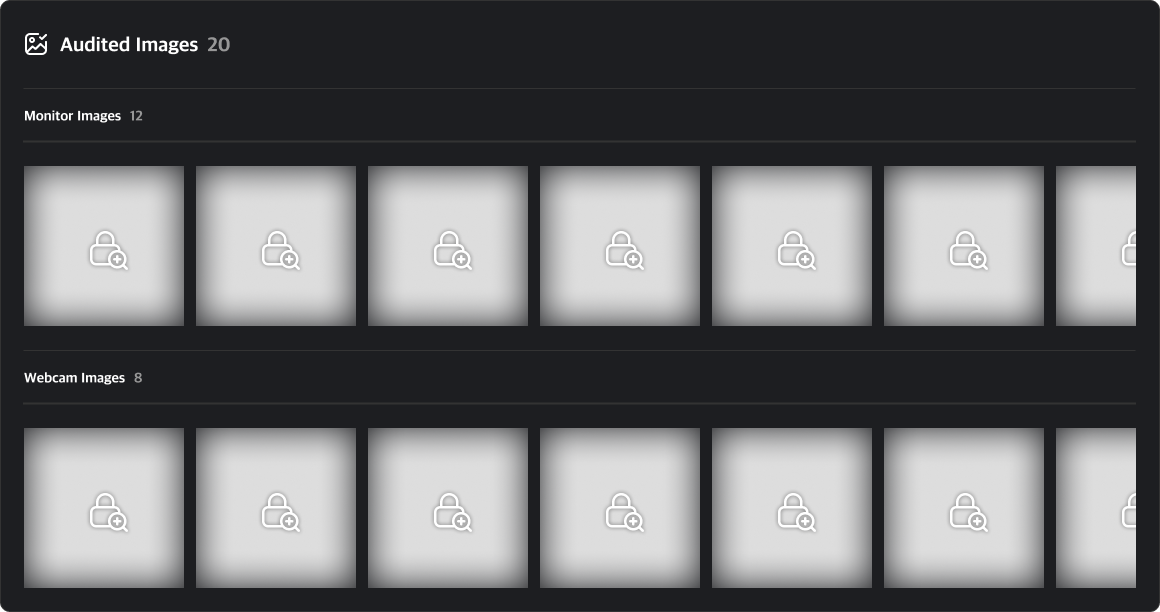
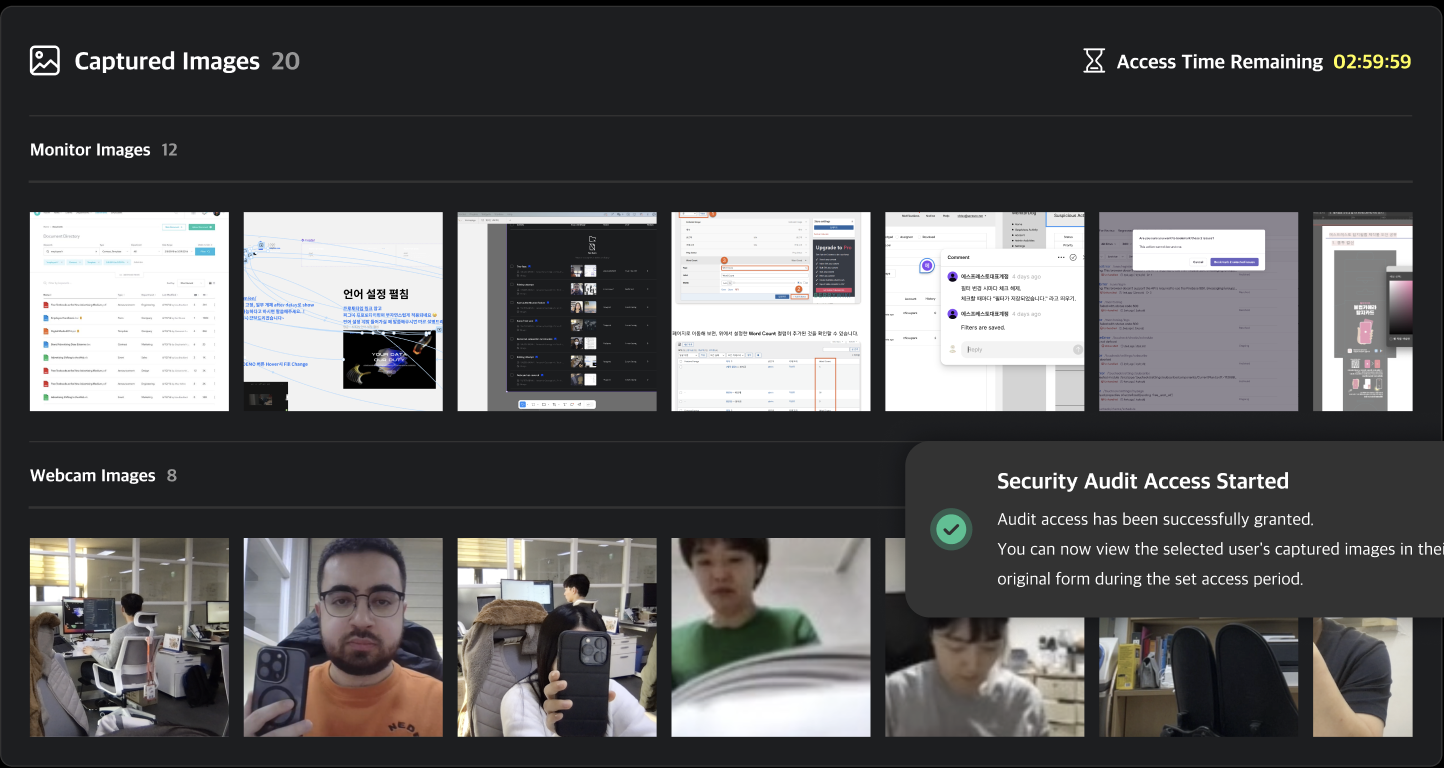
로그 생성 시점의 스크린, 웹캠 이미지를 확인할 수 있습니다. 기본적으로 이미지는 비공개처리 되며, 이미지를 열람하기 위해서는 보안 감사를 신청해야 합니다.
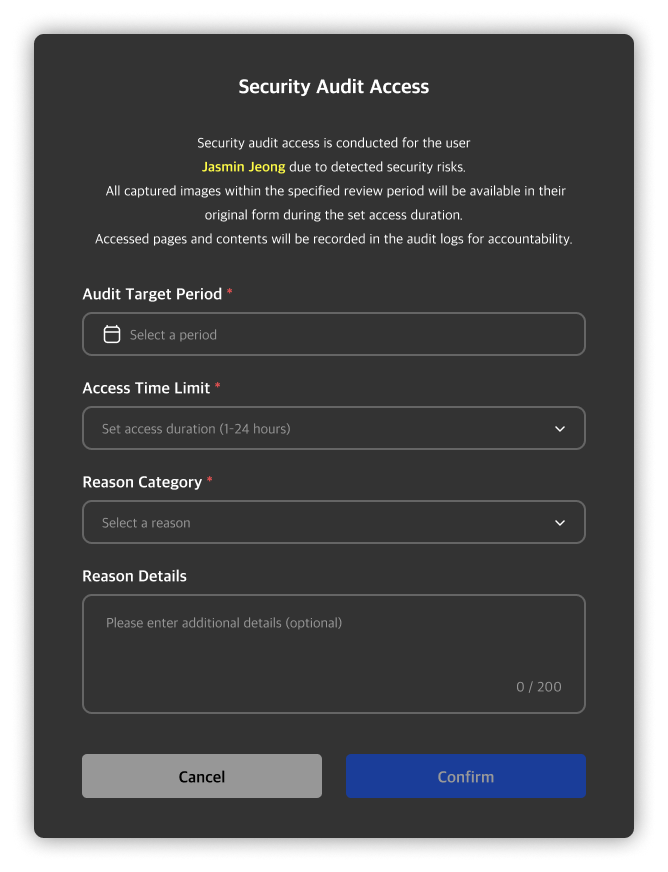
비공개 이미지를 클릭하면 보안 감사 신청 모달이 생성됩니다. 대상 기간과 감사 시간, 사유를 입력해 보안 감사를 시작할 수 있습니다.
감사가 시작되면 우측 상단에 신청시 설정한 감사 시간이 설정된 타이머가 생성되며, 이미지 비공개가 해제됩니다. 이벤트 상세 페이지에서 열람한 이미지는 보안 감사 목록에 추가되며, 보안 감사 상세 페이지에서 열람한 이벤트 및 이미지를 확인할 수 있습니다.
Q. 감사 신청이 안돼요!
A. 보안 감사는 Viewer 이상의 권한을 가진 관리자만 신청할 수 있습니다. 이미지를 열람하고 보안 감사를 진행하고자 하는 경우, 상위 관리자에게 권한 변경을 요청해주시기 바랍니다.