캡쳐 제어 규칙
이 페이지는 모니터독 어드민의 캡쳐 제어 규칙 관리 페이지의 각 기능을 설명합니다.
스크린 캡쳐 제어 설정은 스크린샷 또는 화면 녹화 시 MonitorDog이 어떻게 대응할지를 정의합니다. 캡쳐 이벤트에 대해 얼마나 엄격하게 처리할지 선택할 수 있습니다 — 예를 들어 기록만 남기거나, 화면을 잠그거나, 탐지를 완전히 비활성화할 수도 있습니다. 또한 탐지할 캡쳐 방식(OS 단축키 또는 스크린 캡쳐 소프트웨어) 을 지정하고, 모니터링 대상 앱 목록을 관리할 수 있습니다.
해당 규칙은 기본적으로 조직 단위로 일괄 적용되며, [유저 상세 → 유저 관리 → 캡쳐 제어 규칙]에서 유저별 개별 설정이 가능합니다.
Q. 조직 전체에 적용된다는건 어떤 의미인가요?
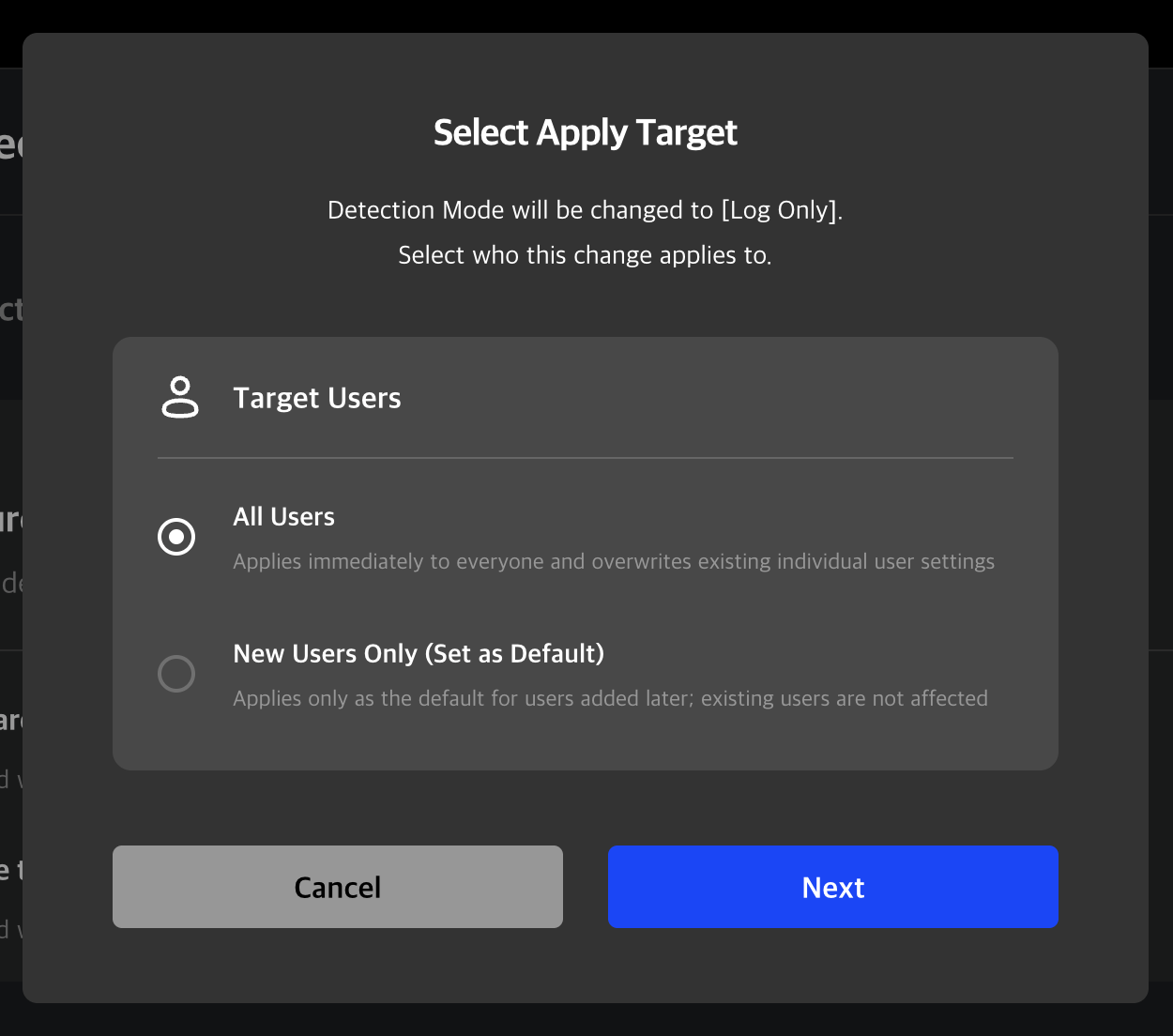
A. 설정 페이지에서 구성 변경 시 두 가지 적용 옵션이 제공됩니다.
조직 내 모든 유저 : 전체 유저에게 일괄 적용되며, 기존에 설정된 개별 유저의 설정을 덮어씁니다.
신규 유저 : 이후 추가되는 유저의 기본값으로만 적용되며, 기존 유저에게는 적용되지 않습니다.
조직 내 모든 사용자의 설정을 동일하게 맞추고 싶다면 모든 사용자 적용을 선택하면 되고, 기존 사용자의 설정을 유지하면서 새로 가입되는 사용자에게만 적용하고 싶다면 신규 사용자 적용을 선택하시면 됩니다.
캡쳐 제어 모드 설정
캡쳐 시도 이벤트가 감지되면 적용할 정책을 설정합니다. 총 4가지 정책이 있으며, 각 정책에 따라 로그 및 잠금 여부가 결정됩니다.
탐지 모드 종류
- 방해 금지 : 저장장치가 연결 시 연결 및 파일 전송에 대한 로그가 저장됩니다. 화면은 잠기지 않습니다.
- 자동 잠금 - 관리자 : 캡쳐 시도가 발생하면 화면이 자동으로 잠기며, 관리자가 사용자의 잠금 해제 요청을 승인해야만 잠금이 해제됩니다.
- 자동 잠금 - 사용자 : 캡쳐 시도 탐지 시 화면이 자동으로 잠깁니다. 사용자가 직접 화면을 잠금 해제할 수 있습니다.
- 탐지 비활성화 : 탐지가 비활성화됩니다. 모든 저장장치 연결이 허용되며, 로그는 저장되지 않고 화면도 잠기지 않습니다.
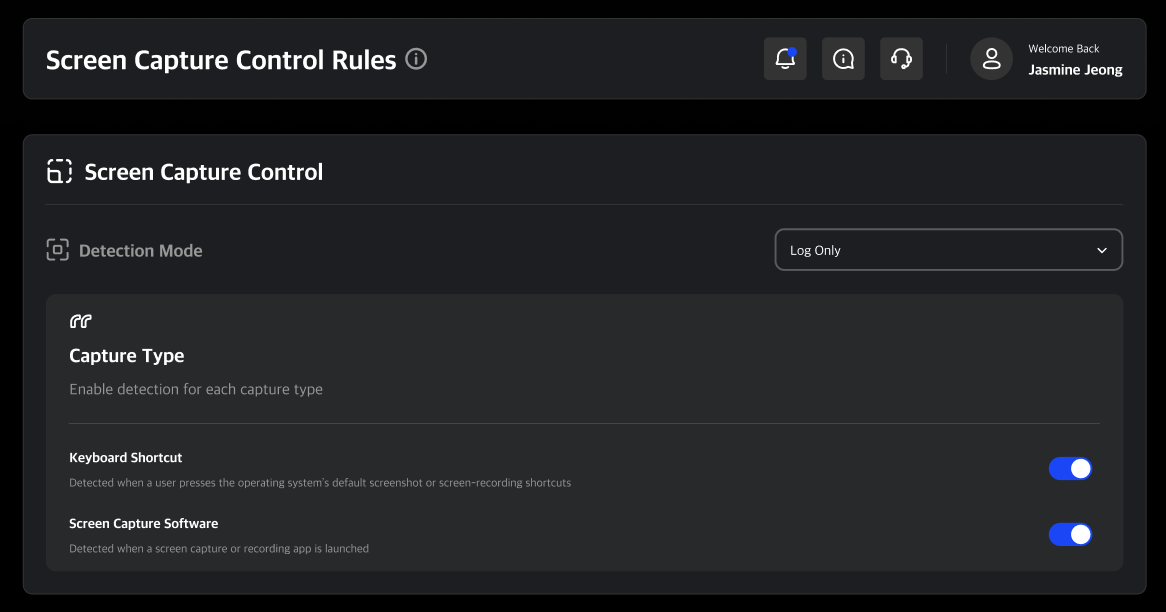
각 캡쳐 타입 비활성화 여부도 설정할 수 있습니다. 비활성화시 해당 캡쳐 이벤트가 감지되지 않고 활성화시에만 감지됩니다.
캡쳐 타입
- 단축키 : 사용자가 운영체제의 기본 캡쳐 또는 화면 녹화 단축키를 눌렀을 때 탐지됩니다.
- 캡쳐 프로그램 : 스크린 캡쳐 또는 화면 녹화 앱이 실행될 때 탐지됩니다.
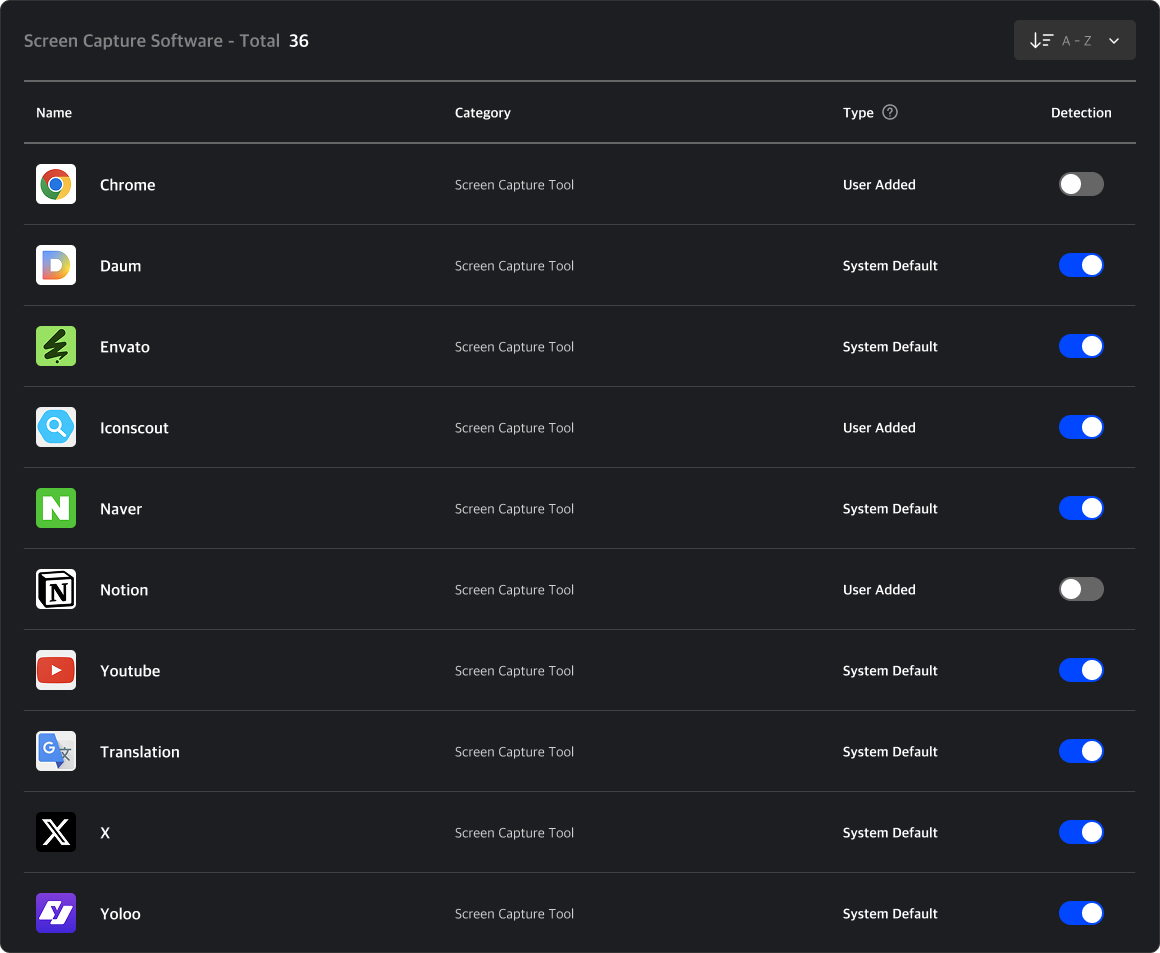
캡쳐 제어 프로그램
모니터독 시스템과 관리자가 등록한 캡쳐 프로그램 테이블입니다. 프로그램 이름과 아이콘을 확인할 수 있으며, 해당 프로그램 감지 여부를 확인하고 설정할 수 있습니다. 해당 페이지에서 프로그램 토글하면 전체 유저 설정에도 바로 적용됩니다.
Q. 특정 사용자는 캡처 기능이 꼭 필요해요!
A. 조직 전체에서는 캡처를 제한하더라도, 특정 사용자에게는 별도의 정책을 적용할 수 있습니다. [유저 상세 → 유저 관리 → 캡처 제어 설정] 메뉴에서 해당 사용자에게 필요한 정책이나 프로그램 허용 여부를 개별적으로 설정해 주세요. 개인 설정은 조직 전체 설정보다 우선적으로 적용됩니다.