잠금 화면
이 페이지는 모니터독 에이전트의 잠금 화면 유형을 설명합니다.
모니터독 에이전트는 다양한 유형의 잠금 화면을 통해 디바이스를 안전하게 보호합니다. 잠금 활성화 여부와 잠금 유형은 모니터독 어드민에서 관리자에 의해 유연하게 설정됩니다.
일반 잠금 화면
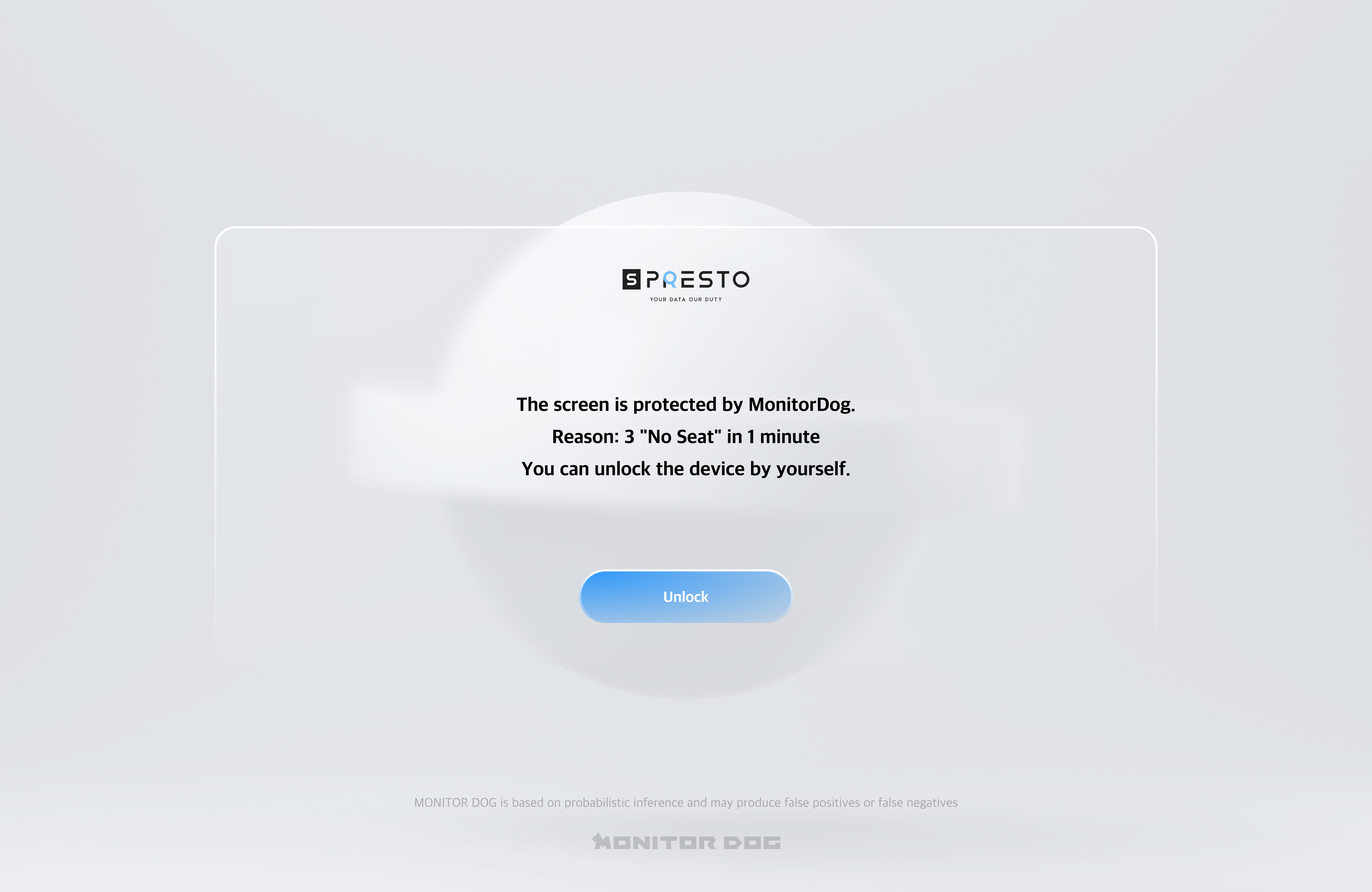
이 잠금 화면은 이벤트가 발생했을 때 자동으로 활성화됩니다.
- 활성화 시점: 최초로 이벤트가 감지되는 순간 활성화됩니다.
- 유지 기간: 해당 이벤트가 추가적으로 감지되지 않을 때까지 유지됩니다.
- 해제 방법:
- 언락 버튼을 눌러 사용자가 직접 비활성화할 수 있습니다.
- 이벤트가 더 이상 감지되지 않으면 자동으로 비활성화됩니다.
의심 행위 및 리모트락 - 직접 해제 가능
미리 설정한 시나리오에 따라 의심 행위가 발생했거나 관리자에 의해 리모트락이 적용되었을 때 활성화되는 잠금 화면입니다.
- 활성화 시점: 의심 행위 감지 또는 관리자 잠금 설정 시.
- 잠금 타입: 모니터독 어드민에서 설정된 잠금 타입이 적용됩니다.
- 해제 방법: 사용자가 직접 언락 버튼을 눌러 해제할 수 있습니다. (관리자 승인 불필요)
의심 행위 및 리모트락 - 관리자 승인 후 해제 가능
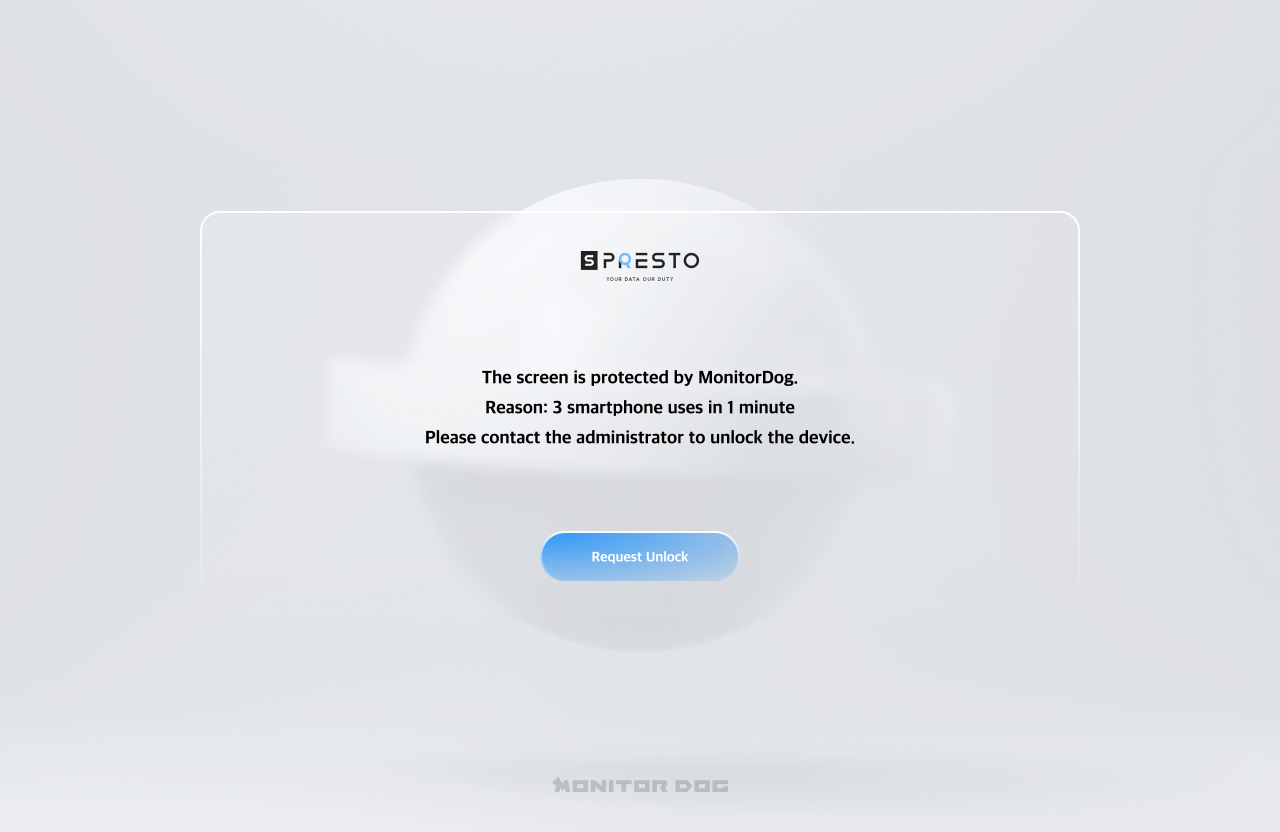
역시 의심 행위가 발생하거나 관리자에 의해 리모트락이 적용되었을 때 활성화되지만, 해제 절차가 다릅니다.
- 활성화 시점: 의심 행위 감지 또는 관리자 잠금 설정 시.
- 잠금 타입: 모니터독 어드민에서 설정된 잠금 타입이 적용됩니다.
- 해제 방법:
- 사용자가 언락 요청 버튼을 클릭하여 관리자에게 잠금 해제를 요청해야 합니다.
- 이 요청은 모니터독 어드민을 통해 관리자에게 알림이 전송됩니다.
- 관리자가 유저 잠금을 직접 해제해야만 잠금이 최종적으로 해제됩니다.
비밀번호 입력
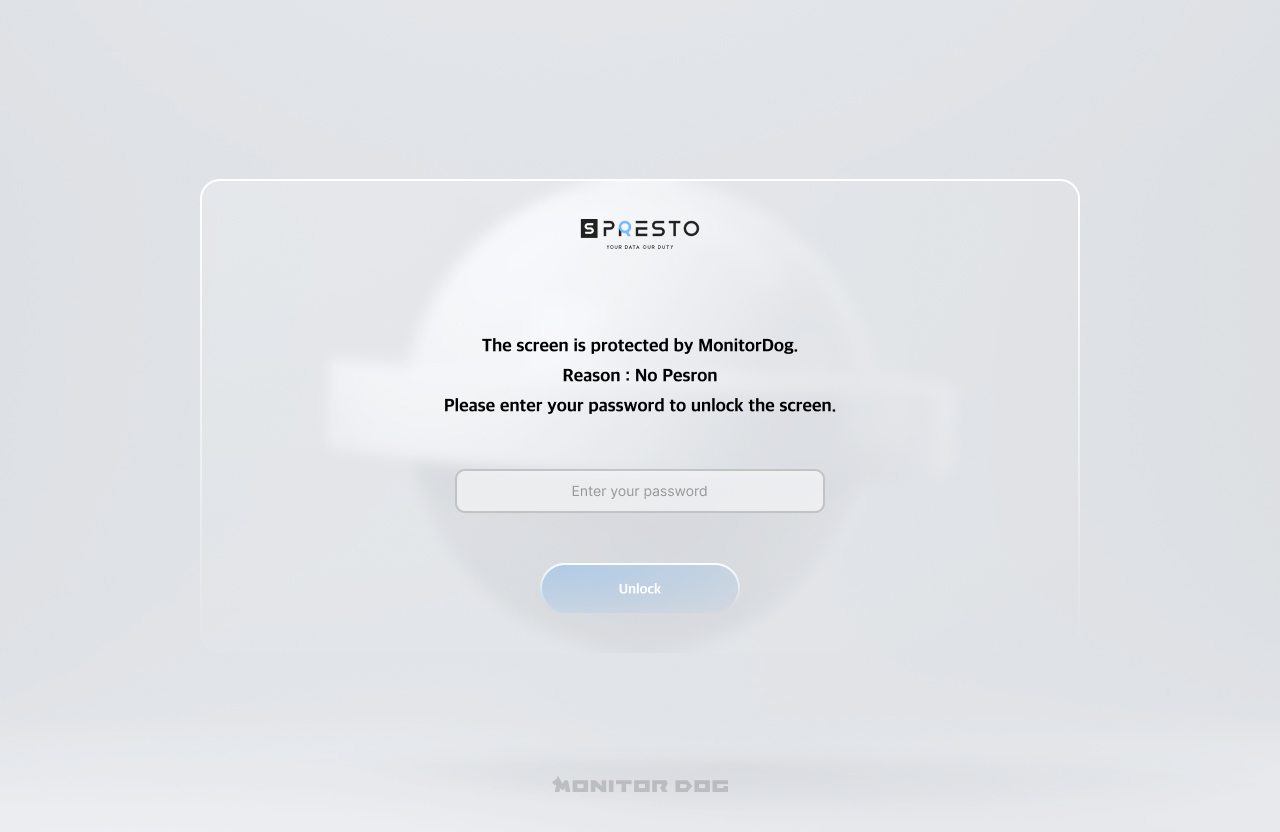
이 잠금 화면은 특히 사람 없음(No Person) 이벤트가 발생했을 때 활성화됩니다.
- 활성화 조건: 모니터독 어드민에서 '자리 비움 해제 비밀번호' 옵션이 활성화된 경우에만 이 잠금이 활성화됩니다.
- 옵션 비활성화 시: 일반 잠금 화면이 활성화됩니다.
- 해제 방법: 해당 계정의 비밀번호를 입력하여 잠금 해제가 가능합니다.
- 해제 제한:
- 비밀번호를 5회 연속으로 틀릴 경우, 30분의 해제 제한 시간이 설정됩니다.
- 관리자는 모니터독 어드민에서 해당 유저의 제한 시간을 초기화할 수 있습니다. (단, 관리자 초기화 후에도 시스템적인 요인으로 제한 시간이 유지될 수 있습니다.)
데모 잠금 화면
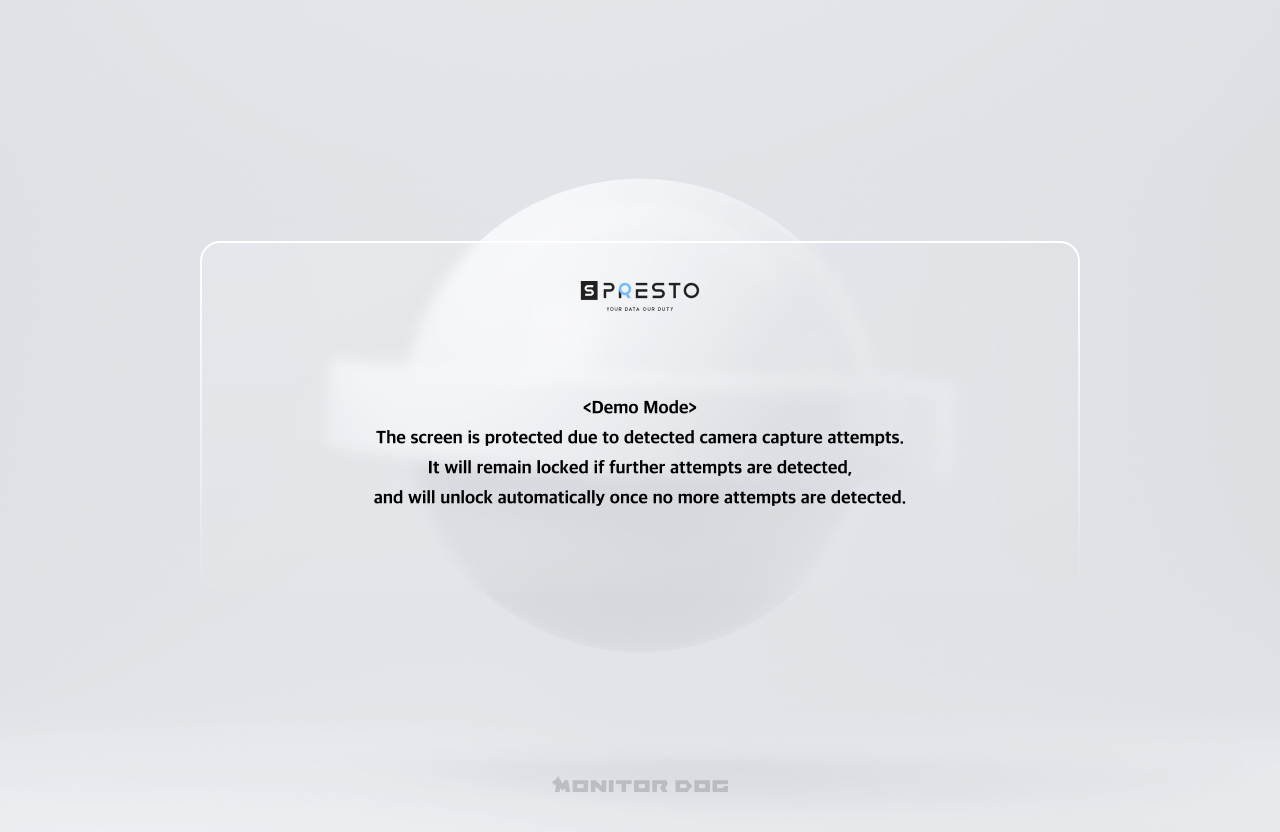
이 잠금 화면은 데모 모드에서만 활성화됩니다. 일반 잠금 화면과 동일하지만 언락 버튼이 없습니다.
- 활성화 시점: 최초로 이벤트가 감지되는 순간 활성화됩니다.
- 유지 기간: 해당 이벤트가 추가적으로 감지되지 않을 때까지 유지됩니다.
- 해제 방법:
- 이벤트가 더 이상 감지되지 않으면 자동으로 비활성화됩니다.